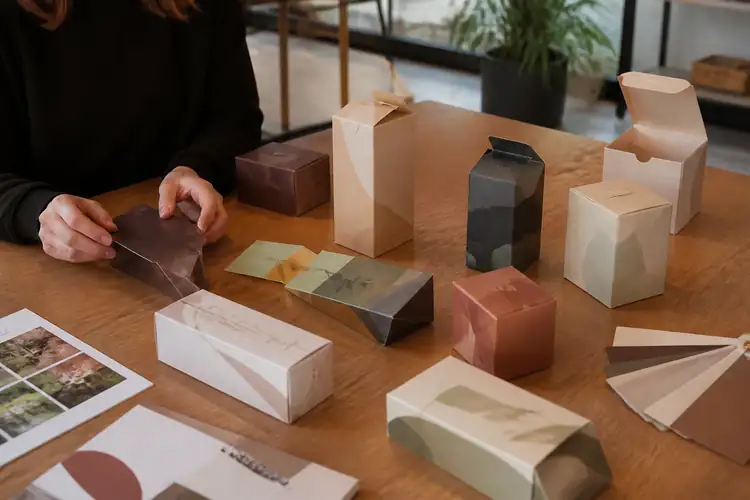

Je hebt je verpakkingsdesign af. Het ziet er perfect uit, de kleuren stralen van je scherm, en je bent klaar om het te laten drukken. Maar wacht even. Voordat je dat bestand naar de drukker stuurt, zijn er een paar cruciale stappen die je niet mag overslaan.
▶Inhoudsopgave
- Waarom drukklaar aanleveren zo belangrijk is
- Kies het juiste bestandsformaat
- Kleuren: werk in CMYK, niet in RGB
- Resolutie en afbeeldingen: minimaal 300 dpi
- Bloedmarges en snedespecificaties
- Lettertypen: embed of omzetten naar curves
- Overdruk en onderdruk: wanneer wel en wanneer niet
- Controlelijst voor aanlevering
- Communiceer met je drukker
- Van scherm naar verpakking: het samenvatting
Want een mooi design op je scherm betekent nog lang niet dat het ook mooi op papier — of karton, of folie — terechtkomt.
In dit artikel neem ik je mee door alles wat je moet weten om een echt drukklaar bestand aan te leveren. Geen technisch jargon, gewoon helder en to-the-point.
Waarom drukklaar aanleveren zo belangrijk is
Laten we even bij het begin beginnen. Een drukker kan niet zomaar met elk bestand werken.
Als je een JPEG of een PNG opstuurt en verwacht dat dat tot een prachtige verpakking leidt, dan loop je flinke risico's. Kleuren kunnen anders uitvallen, teksten kunnen wazig worden, en afbeeldingen kunnen pixelig zijn. Dat is niet alleen frustrerend, maar ook duur.
Herdrukken kost tijd en geld. Door vanaf het begin goed aan te leveren, bespaar je jezelf — en je drukker — veel kopzorgen.
En laten we eerlijk zijn: als merkeigenaar of designer wil je dat je verpakking precies zo uitziet als je het in gedachten hebt. Dat begint bij het juiste bestand.
Kies het juiste bestandsformaat
Dit is misschien wel de belangrijkste regel van allemaal: lever je bestand aan als PDF/X-1a of PDF/X-4.
Dit zijn industriestandaarden voor drukklare bestanden. De meeste drukkers werken hiermee en het garandeert dat alles — kleuren, lettertypen, afbeeldingen — correct wordt verwerkt. Geen JPEG. Geen PNG. Geen Word-document. Geen PowerPoint-export.
Alleen PDF in het juiste formaat. Als je werkt in Adobe Illustrator, InDesign of Affinity Designer, dan kun je bij het exporteren direct kiezen voor PDF/X-1a of PDF/X-4.
In de exportinstellingen vind je deze optie meestal onder "Adobe PDF Preset".
Kies PDF/X-1a als je zeker wilt zijn dat alles compatibel is, ook met oudere druksystemen. Kies PDF/X-4 als je transparanties of lagen in je bestand hebt — dat formaat ondersteunt dat beter.
Kleuren: werk in CMYK, niet in RGB
Hier gaat het mis bij zoveel mensen. Je scherm toont kleuren in RGB (rood, groen, blauw).
Maar een drukker drukt in CMYK (cyaan, magenta, geel, zwart). Die twee kleurenmodellen zijn fundamenteel verschillend.
Wat fel groen is op je scherm, kan in druk een saaie olijfkleur worden. Helder rood kan ineens oranjeachtig uitvallen. Dus: zorg dat je hele ontwerp vanaf het begin in CMYK is opgezet.
Niet achteraf converteren, want dan veranderen je kleuren mogelijk op een manier die je niet wilt. Als je merk specifieke Pantone-kleuren hebt, kun je die ook meenemen — maar bespreek dat altijd eerst met je drukker.
Een handige tip: vraag je drukker om een proof, een proefdruk. Zo zie je nog vóór de productieronde hoe je kleuren er echt uitzien op het gekozen materiaal.
Resolutie en afbeeldingen: minimaal 300 dpi
Wil je foto's of illustraties in je verpakkingsdesign? Zorg er dan voor dat ze een resolutie hebben van minimaal 300 dpi (dots per inch) bij de uiteindelijke drukgrootte.
Afbeeldingen van websites zijn meestal 72 dpi — dat is prima voor een scherm, maar voor druk is het waardeloos. Ze worden wazig, korrelig, en zien er onprofessioneel uit. Let ook op het bestandsformaat van je afbeeldingen.
Gebruik TIFF of EPS voor illustraties en logo's, en TIFF of hoge-kwaliteit JPEG voor foto's.
Embed je afbeeldingen altijd in je PDF, zodat de drukker ze niet apart hoeft te ontvangen.
Bloedmarges en snedespecificaties
Je design loopt waarschijnlijk door tot de rand van de verpakking. Maar een drukker kan niet precies tot de millimeter drukken — er is altijd een kleine marge.
Daarom voeg je bloedmarges (ook wel "bleed" genoemd) toe aan je bestand. De standaard bloedmarge is 3 millimeter aan alle zijden. Sommige drukkers vragen 5 mm, dus check dat altijd even. Alles wat tot de rand moet lopen — een kleurvlak, een afbeelding, een achtergrond — moet dus 3 mm verder doorlopen dan de uiteindelijke formaatlijn.
Daarnaast is er de snijlijn (ook wel "trim box" genoemd). Dat is de lijn waar de drukker uiteindelijke knipt.
Houd belangrijke elementen — tekst, logo's, QR-codes — minimaal 3 tot 5 millimeter van de snijlijn vandaan.
Anders loop je het risico dat iets net te dicht bij de rand wordt afgeknipt. En als je verpakking vouwen of plooien hebt, zoals bij een doos of etiket, dan moet je ook snijlijnen en vouwlijnen aangeven. Die zijn essentieel voor de productie.
Lettertypen: embed of omzetten naar curves
Je hebt een prachtig lettertype gekozen voor je verpakking. Maar als de drukker dat lettertype niet op zijn systeem heeft, wordt het automatisch vervangen door iets anders. En dat kan je hele design verpesten.
De oplossing is simpel: embed je lettertypen in de PDF, of converteer ze naar curves (ook wel "outlines" genoemd).
Dan zijn de letters geen losse lettertypes meer, maar vormen. Ze veranderen dus nooit meer.
In Illustrator doe je dit door je tekst te selecteren en vervolgens "Create Outlines" te kiezen. In InDesign zorg je ervoor dat bij het exporteren de optie "Embed Fonts" is aangevinkd. Check altijd je definitieve PDF om zeker te zijn dat alles goed is meegenomen.
Overdruk en onderdruk: wanneer wel en wanneer niet
Als je een donkere of gekleurde verpakking drukt, moet je weten dat witte tekst of elementen anders worden behandeld dan op wit karton. Op een donkere ondergrond wordt wit niet echt "wit" gedrukt — er wordt een witte inktlaag onder je tekst aangebracht.
Dat heet onderdruk (underprint). Omgekeerd: als je een lichte tekst op een donkere achtergrond hebt, wil je soms dat de donkere achtergrond over de lichte tekst heen drukt. Dat is overdruk (overprint).
Dit is een technische instelling die je in je ontwerpprogramma aan of uit kunt zetten.
Als je niet zeker weet wat je moet doen, bespreek het met je drukker. Zij kunnen je precies vertellen welke instellingen nodig zijn voor jouw specifieke verpakking.
Controlelijst voor aanlevering
Voordat je dat bestand verstuurt, loop dan nog even door deze controlelijst.
Het kost je vijf minuten en kan je veel geld en frustratie besparen. Bestandsformaat: PDF/X-1a of PDF/X-4. Check.
Kleurmodus: CMYK. Check.
Resolutie afbeeldingen: Minimaal 300 dpi. Check.
Bloedmarge: 3 mm aan alle zijden.
Check.
Veiligheidsmarge: Belangrijke elementen minimaal 3-5 mm van de snijlijn. Check.
Lettertypen: Embedded of omgezet naar curves.
Check.
Snij- en vouwlijnen: Duidelijk aangegeven. Check.
Overdruk/onderdruk: Correct ingesteld. Check.
Alles afgevinkd? Dan ben je helemaal klaar om je drukklaar verpakkingsbestand aan te leveren bij de drukker.
Communiceer met je drukker
De allerbelangrijkste tip van dit hele artikel: praat met je drukker. Elke drukker heeft zijn eigen voorkeuren en specificaties.
Sommige werken liever met PDF/X-1a, anderen hebben een eigen template. Sommige vragen om 5 mm bloedmarge, anderen genoegen zich met 3 mm. Stuur geen bestand op zonder eerst te vragen wat de drukker precies verwacht.
De meeste drukkers hebben een technische datasheet of aanleverrichtlijnen beschikbaar. Vraag daarnaar, lees het door, en volg het.
Zo voorkom je miscommunicatie en zorg je ervoor dat je verpakking precies wordt uitgevoerd zoals jij het bedoeld hebt. Een goede relatie met je drukker is goud waard. Zij zijn de experts in het vak, en als je hen de juiste informatie geeft, kunnen ze het beste resultaat voor je leveren.
Van scherm naar verpakking: het samenvatting
Een drukklaar verpakkingsbestand aanleveren is geen rocket science, maar het vraagt wel aandacht voor detail. Het juiste bestandsformaat, de juiste kleurmodus, voldoende resolutie, bloedmarges, en goede lettertype-instellingen — het zijn allemaal kleine zaken die samen het verschil maken tussen een teleurstellende en een fantastische verpakking.
Neem de tijd om het goed te doen. Je merk verdient het.