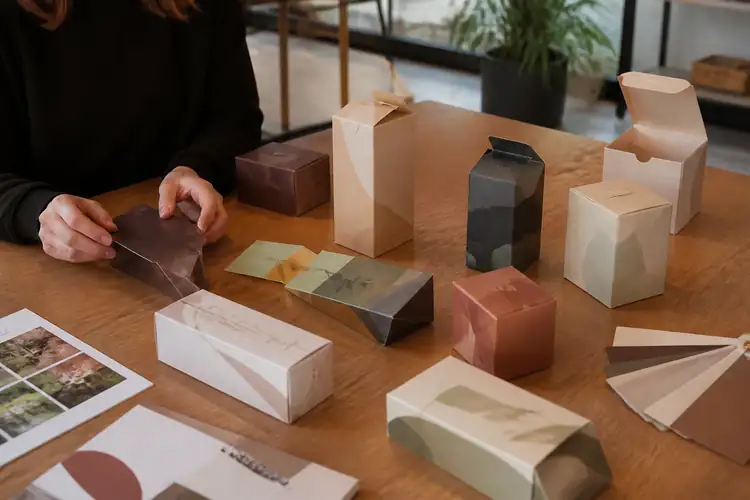

Je hebt je verpakkingsdesign af. Het ziet er perfect uit op je scherm.
▶Inhoudsopgave
- Waarom een drukklaar bestand zo belangrijk is
- Het juiste bestandsformaat kiezen
- Kleurinstellingen: werken in CMYK, niet in RGB
- Resolutie en afbeeldingen: minimaal 300 dpi
- Snijmarken, afschuining en tekstvrij gebied
- Lettertypen insluiten of omzetten naar curves
- Controleer je bestand voor je het aanlevert
- Samenvatting: je drukklaar bestand in een notendop
Maar hoe zorg je ervoor dat het er ook perfect uiteindelijk op papier staat?
Het antwoord ligt in hoe je je bestand aanlevert. Een drukklaar bestand bespaart je niet alleen tijd en geld, maar voorkomt ook die ene fout die je pas ziet als de hele oplage al binnen is. En geloof me, dat wil je voorkomen.
In dit artikel neem ik je mee door alles wat je moet weten om je verpakkingsbestand foutloos aan te leveren. Van bestandsformaat tot kleurinstellingen, van resolutie tot snijmarken. Als je dit leest, weet je precies waar je op moet letten.
Waarom een drukklaar bestand zo belangrijk is
Laten we even helder zijn: een drukklaar bestand is een bestand waar de drukker direct mee aan de slag kan. Zonder aanpassingen, zonder terugbellen, zonder vertraging.
Als je bestand niet drukklaar is, duurt het langer voordat je bestelling in productie gaat. En als je een deadline hebt, is dat het laatste wat je wilt. Maar het gaat niet alleen om snelheid.
Een goed voorbereid bestand zorgt ook voor een beter eindresultaat. Kleuren die kloppen, tekst die scherp is, afbeeldingen die niet wazig worden.
Het verschil tussen een professioneel product en een teleurstelling zit vaak in de details van het bestand dat je aanlevert.
Het juiste bestandsformaat kiezen
Dit is misschien wel de belangrijkste regel: lever je bestand aan als PDF.
Niet als JPEG, niet als PNG, niet als een PowerPoint-export. PDF is de standaard in de drukwerkindustrie, en daar is een goede reden voor. PDF-bestanden behouden alle ontwerpelementen: lettertypen, kleurprofielen, afbeeldingen, snijmarken, alles. Ander formaten comprimeren of converteren je bestand, waardoor kwaliteit verloren gaat.
Als je werkt in Adobe Illustrator, InDesign of Affinity Designer, kies dan altijd voor PDF/X-1a of PDF/X-4 als exportoptie. Dit zijn specifieke PDF-standaarden die gemaakt zijn voor drukwerk.
Heb je alleen een Photoshop-bestand? Zorg dan dat je het opslaat als een PDF met hoge kwaliteit, of converteer het naar een TIFF-bestand met LZW-compressie.
Maar eerlijk gezegd: voor verpakkingsdesign werk je het beste in een vectorprogramma zoals Illustrator. Daar heb je de meeste controle.
Kleurinstellingen: werken in CMYK, niet in RGB
Hier gaat het mis bij veel ontwerpers. Je scherm toont kleuren in RGB, maar een drukker drukt in CMYK.
Dat zijn twee totaal verschillende kleurenmodellen. Wat fel groen of helder paars is op je scherm, kan in druk volledig anders uitvallen als je niet in CMYK werkt. Dus: zet je document vanaf het begin in CMYK-modus. Niet achteraf converteren, want dan kunnen kleuren verschuiven op een manier die je niet wilt.
Als je merk specifieke Pantone-kleuren hebt, kun je die als spotkleuren in je bestand opnemen. Dat zorgt ervoor dat je merkidentiteit precies klopt, ongeacht de drukker of het materiaal.
Let ook op het kleurprofiel. Voor Europese drukkers wordt vaak ISO Coated v2 (ECI) aanbevolen.
Dit profiel zorgt ervoor dat kleuren zo consistent mogelijk worden gereproduceerd. Vraag bij je drukker welk kleurprofiel zij prefereren, want dat kan per drukker verschillen.
Resolutie en afbeeldingen: minimaal 300 dpi
Voor drukwerk geldt een simpele regel: je afbeeldingen moeten minimaal 300 dpi (dots per inch) hebben op de uiteindelijke drukgrootte. Niet op schermgrootte, niet na het verkleinen in je ontwerp, maar op de grootte waar het daadwerkelijk wordt afgedrukt.
Veel ontwerpers halen een afbeelding van internet, schalen die op, en denken dat het goed is. Maar een afbeelding van 72 dpi die je verkleint tot een klein formaat in je ontwerp, kan nog steeds wazig worden als de oorspronkelijke resolutie te laag is. Controleer altijd de effectieve resolutie in je ontwerpprogramma.
Werk met gekoppelde afbeeldingen in plaats van ingebedde bestanden als je in InDesign werkt.
Dat houdt je bestand beheersbaar en zorgt ervoor dat de drukker toegang heeft tot de originele afbeeldingen. Zo bereid je jouw duurzame verpakking correct voor.
Snijmarken, afschuining en tekstvrij gebied
Verpakkingsdesign wordt bijgesneden. Daarvoor heb je snijmarken nodig.
Deze kleine lijntjes geven aan waar de drukker moet snijden. Zonder snijmarken loopt het risico op witte randen of afbeeldingen die net te kort lopen. Standaard afschuining (ook wel bleed genoemd) is 3 millimeter aan alle kanten.
Dat betekent dat je ontwerp 3 mm verder loopt dan de uiteindelijke formaat. Zo voorkom je witte randen als er een kleine verschuiving optreedt tijdens het snijden.
En dan is er nog het tekstvrij gebied: houd belangrijke tekst en logo's minimaal 5 mm van de snijrand vandaan.
Anders loop je het risico dat een deel van je tekst wordt afgeknipt, of dat het er net niet goed uitziet. Voor verpakkingsdesign is dit extra belangrijk, want de meeste verpakkingen hebben meerdere panelen en snijlijnen.
Lettertypen insluiten of omzetten naar curves
Niets is zo frustrerend als een drukker die je lettertype niet heeft en het automatisch vervangt door iets anders. Je mooie typografie verandert in een generiek lettertype en je hele design valt in elkaar.
Voorkom dit door je lettertypen in te sluiten in het PDF-bestand. De meeste exportprogramma's doen dit automatisch, maar controleer het altijd.
Een andere optie is om je tekst om te zetten naar curves (ook wel outlines genoemd). Dan is je tekst geen lettertype meer, maar vormen. Het nadeel: je kunt de tekst daarna niet meer bewerken. Dus bewaar altijd een bewerkbare versie apart.
Controleer je bestand voor je het aanlevert
Neem even de tijd om je bestand nog één keer goed te checken. Open het PDF op een ander scherm als je kunt, of print een proefafdruk op je eigen printer. Let op:
Zijn alle afbeeldingen scherp? Kloppen de teksten? Zijn de kleuren in CMYK? Zijn snijmarken en afschuining aanwezig?
Zijn alle lettertypen ingesloten? Is het juiste formaat geselecteerd?
Veel drukkers bieden een proefdruk of digitale controle aan. Bij Drukwerkdeal, PrintPrestige of Geprint kun je bijvoorbeeld je bestand uploaden en krijg je automatisch feedback op veelvoorkomende fouten. Gebruik die mogelijkheid, het kost je een paar minuten en kan je een hoop ellende besparen.
Samenvatting: je drukklaar bestand in een notendop
PDF-bestand in PDF/X-1a of PDF/X-4. CMYK-kleuren met het juiste kleurprofiel.
Afbeeldingen van minimaal 300 dpi. 3 mm afschuining aan alle kanten.
Belangrijke elementen minimaal 5 mm van de snijrand. Lettertypen ingesloten of omgezet naar curves. En tot slot: altijd een laatste controle doen. Volg deze regels en leer hoe je een drukklaar verpakkingsbestand aanlevert, zodat je design precies zo uit de drukker komt als je het voor ogen had. Professioneel, scherp, en klaar om indruk te maken.