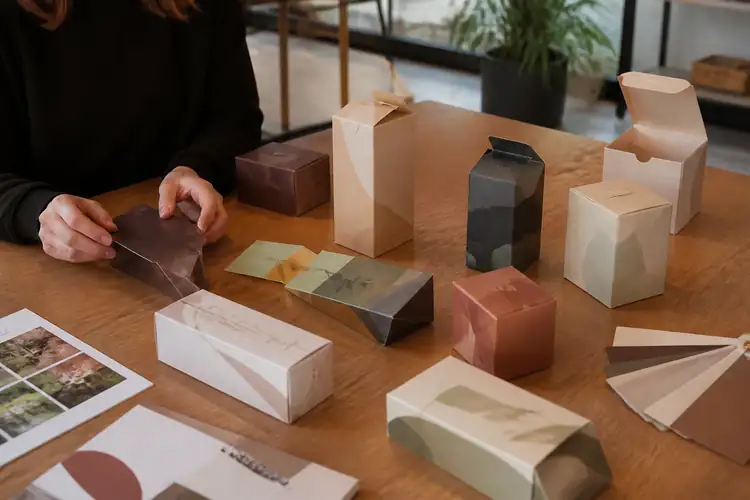

Je hebt je verpakking ontworpen. Het ziet er perfect uit.
▶Inhoudsopgave
De kleuren, de typografie, het logo — alles zit. Maar dan moet het bestand naar de drukker. En ineens vraag je je af: lever ik dit goed aan?
Want één kleine fout in je bestand en je eindproduct ziet er anders uit dan je had gehoopt. Geen paniek. Met de juiste voorbereiding voorkom je de meeste problemen. Hier lees je precies wat je moet weten om je verpakkingsbestand foutloos aan te leveren.
Waarom een drukklaar bestand zo belangrijk is
Een drukklaar bestand is letterlijk het fundament van je eindproduct. De drukker gebruikt jouw bestand om de verpakking te produceren. Zit er een fout in?
Dan zie je die fout op elke ene verpakking die geproduceerd wordt.
Duizenden stuks, allemaal met dezelfde fout. Dat is niet alleen frustrerend, maar ook behoorlijk prijzig.
Goed nadenken over je bestand voordat je het aanlevert, bespaart je dus tijd, geld en kopzorgen. En het begint allemaal met het juiste bestandsformaat.
Kies het juiste bestandsformaat
De meeste drukkers werken het liefst met PDF-bestanden. Specifiek PDF/X-1a of PDF/X-4.
Dit zijn standaarden die ervoor zorgen dat alles in je bestand correct wordt geïnterpreteerd door de drukmachine.
Geen verrassingen, geen kleurverschillen, geen ontbrekende lettertypen. Heb je je ontwerp gemaakt in Adobe Illustrator of InDesign? Dan kun je direct exporteren naar PDF/X-1a.
Dit formaat converteert alle kleuren naar CMYK en lettertypen worden ingebed. Handig, want dan heb je geen zorgen over welke lettertypen de drukker wel of niet heeft geïnstalleerd. Gebruik je Photoshop? Dan is PDF/X-4 een betere keuze, want dat formaat ondersteunt transparantie en behoudt meer kleurinformatie.
Maar let op: overleg altijd even met je drukker welk formaat zij prefereren.
Niet elke drukker werkt hetzelfde.
Kleurinstellingen: werk in CMYK, niet in RGB
Dit is misschien wel de meest gemaakte fout. Je ontwerp ziet er op je scherm prachtig helder uit in RGB, maar op print ziet het er saai en uitgebleken uit. Waarom?
Omdat schermen licht terugsturen en druk papier niet. Zet je document vanaf het begin al in CMYK-kleurenmodus. Gebruik de kleurprofielen die je drukker aanbeveelt. Vaak is dat FOGRA39 voor Europese drukken of SWOP voor Amerikaanse producties.
Dit profiel zorgt ervoor dat de kleuren op papier zo dicht mogelijk komen bij wat je op het scherm ziet. Gebruik je Pantone-kleuren?
Zwart correct gebruiken
Dan geef je die exacte nummer op in je bestand. Denk bijvoorbeeld aan Pantone 185 C voor een specifiek rood.
Zo weet de drukker precies welke inkt hij moet gebruiken. Een veelgemaakte fout: zwart tekst in je ontwerp samenstellen uit alle vier de CMYK-kleuren. Dat lijkt misschien logisch, maar op print ziet het er vaak wazig uit, vooral bij kleine lettergroottes.
Gebruik voor zwart tekst altijd alleen K=100. Geen C, geen M, geen Y.
Voor grote zwarte vlakken kun je wel een rijker zwart gebruiken, bijvoorbeeld C=40, M=30, Y=30, K=100. Dat geeft een diepere, vollere zwarte kleur op print.
Bloed en snede: rekening houden met de fysieke verpakking
Verpakkingen worden niet gewoon afgedrukt op een vel papier. Ze worden gesneden, gevouwen en geplakt. Zorg er daarom voor dat je correct je verpakkingsbestanden aanlevert bij de drukker.
Dat betekent dat je rekening moet houden met twee belangrijke zaken: bloed en snede. Bloed (ook wel bleed genoemd) is het deel van je ontwerp dat net over de snijlijn valt. Standaard geef je 3 tot 5 millimeter bloed aan alle kanten.
Zo voorkom je dat er witte randjes verschijnen als de snijmachine een fractie verschilt. De snijlijn (cut line) geeft aan waar de verpakking wordt geknipt.
Deze lijn moet je als aparte laag in je bestand opnemen, meestal als een spotkleur met de naam "CutContour" of "Die Line".
Zo weet de drukmachine precies waar hij moet snijden. Let ook op de veilige zone: houd belangrijke elementen zoals tekst en logo's minimaal 3 tot 5 millimeter van de snijlijn vandaan. Anders loop je het risico dat iets wordt afgeknipt.
Resolutie en beeldkwaliteit
Voor drukwerk heb je een resolutie van minimaal 300 dpi (dots per inch) nodig. Dit geldt voor foto's en afbeeldingen in je ontwerp. Werkt je afbeelding op 72 dpi?
Dan ziet het er op scherm prima uit, maar op print wordt het wazig en pixelig.
Controleer ook of je afbeeldingen niet zijn opgeschaald in je ontwerpprogramma. Een kleine afbeelding die je uitrekt tot groot formaat, verliest kwaliteit.
Vector versus raster
Gebruik altijd afbeeldingen die van origineel groot genoeg zijn voor de gewenste drukgrootte. Logo's, iconen en illustraties zijn het beste als vectorbestanden aangeleverd. Vectorschaal oneindig zonder kwaliteitsverlies.
Rasterafbeeldingen (zoals foto's) zijn pixelgebaseerd en hebben dus een vaste resolutie. Zorg ervoor dat je logo altijd als vector in je verpakkingsontwerp verwerkt.
Lettertypen en tekst
Zet alle tekst om naar lettertypen (outline) voordat je het bestand aanlevert. Dit betekent dat elke letter wordt omgezet in een vorm.
Zo heb je geen problemen met ontbrekende lettertypen bij de drukker. Maar let op: zodra je tekst omgezet is naar outlines, kun je hem niet meer bewerken.
Bewaar daarom altijd een bewerkbare versie van je bestand als backup. Controleer ook de lettergrootte. Tekst kleiner dan 6 punten kan op print slecht leesbaar worden, vooral bij dunne lettertypes. Houd tekst minimaal op 6 pt voor goede leesbaarheid.
Controlelijst voor aanlevering
Voordat je je bestand naar de stuurt, loop je deze controlelijst door.
Het kost je vijf minuten en kan je veel geld besparen. Bestandsformaat: PDF/X-1a of PDF/X-4.
Kleurmodus: CMYK met het juiste ICC-profiel. Resolutie: minimaal 300 dpi voor alle afbeeldingen. Bloed: 3 tot 5 millimeter aan alle kanten. Snijlijn: als aparte spotkleur aangegeven.
Lettertypen: omgezet naar outlines. Veilige zone: tekst en logo's voldoende van de rand.
Bestandsnaam: duidelijk en herkenbaar, bijvoorbeeld "Merknaam_Verpakking_V1.pdf".
Communiceer met je drukker
De belangrijkste tip van dit hele artikel: leer hoe je een drukklaar verpakkingsbestand aanlevert en praat met je drukker. Elke drukker heeft zijn eigen voorkeuren en specificaties.
Sommige werken met andere kleurprofielen, andere hebben specifieke eisen aan snijlijnen of bestandsformaten. Vraag om een drukproef (ook wel proof genoemd) voordat de hele oplage wordt gedrukt. Een drukproef is een testdruk waarop je kunt zien hoe je ontwerp er echt uitziet op het gekozen materiaal. Het kost wat extra tijd, maar het geeft je zekerheid.
En mocht er toch iets misgaan? Dan heb je met een goed aangeleverd bestand en een drukproef altijd een duidelijke basis om mee te werken.
Je verpakking verdient het om er perfect uit te zien. Met de juiste voorbereiding lukt dat.